App gratuite per migliorare le foto dei piatti al ristorante
Se fotografi i piatti con il telefono, non ti serve diventare fotografo né passare mezz’ora su ogni immagine. Ti serve un’app semplice e una routine di 3 minuti. Le app gratuite aiutano a sistemare una foto troppo scura, un piatto spento o un’inquadratura storta. Non fanno miracoli su una foto sfocata o ripresa sotto una lampada rossa, ma possono rendere il risultato più pulito e fedele a quello che servi.
Parti dalla foto giusta, prima dell’app
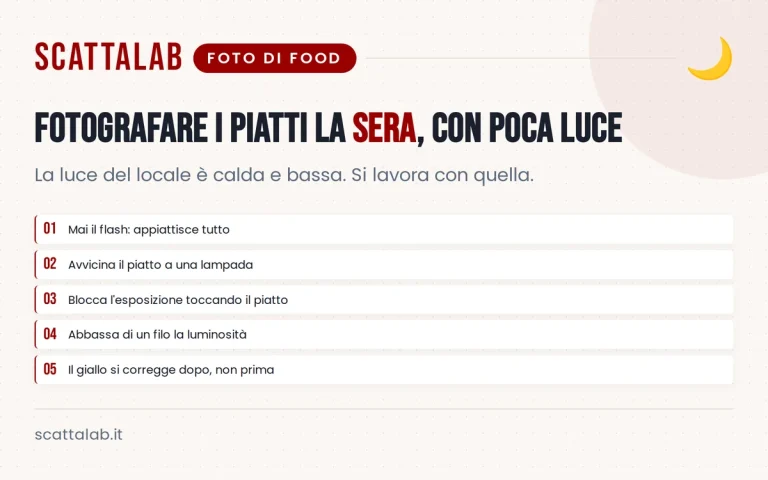
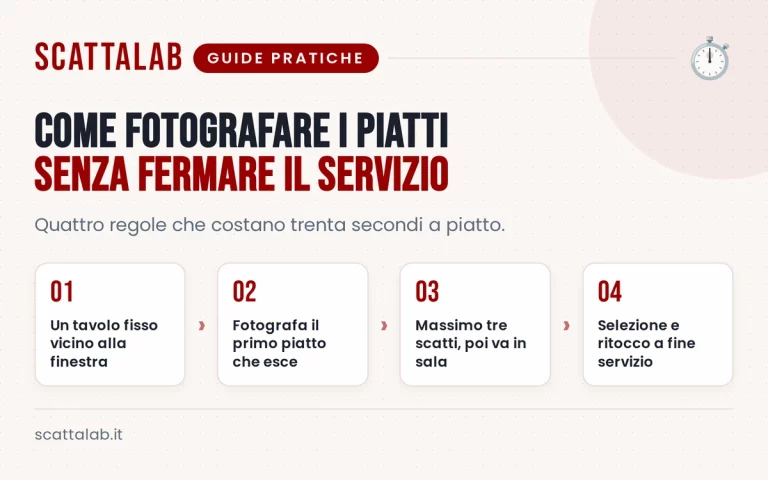
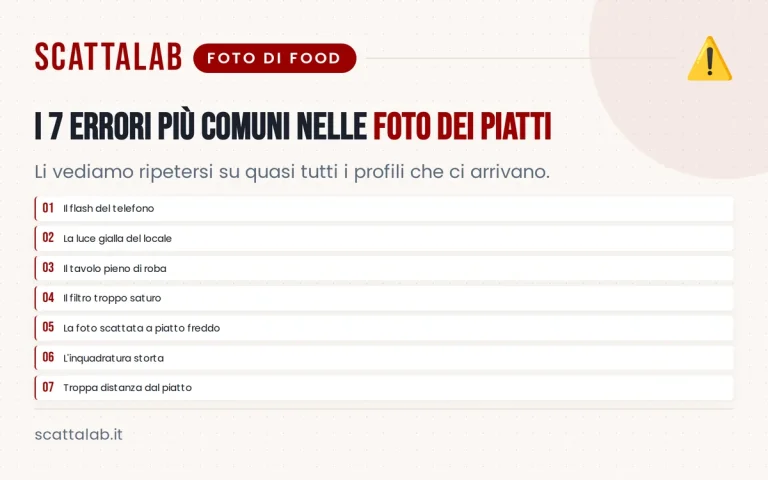
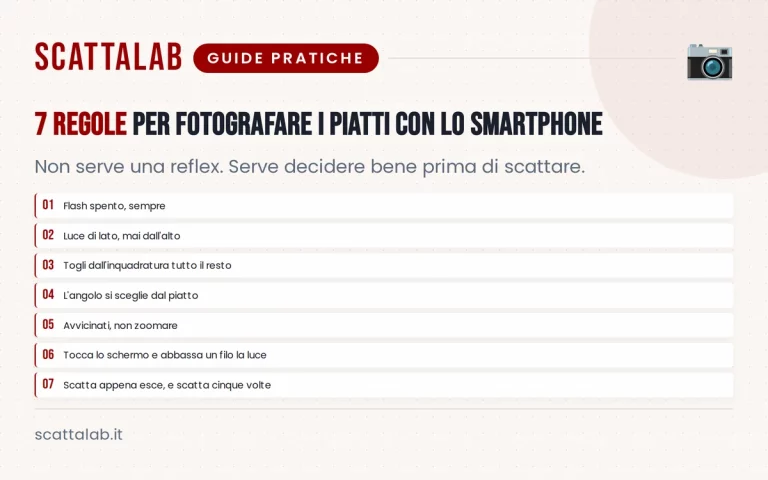
L’app interviene dopo lo scatto. Se il piatto è ripreso al buio, con un bicchiere mezzo vuoto davanti o con la tovaglia macchiata, correggerlo diventa un lavoro lungo. Prima di fotografare, dedica 30 secondi a liberare il tavolo e a girare il piatto verso la luce della finestra o della sala.
Fai sempre 3 scatti: uno dall’alto, uno a 45 gradi e uno più vicino. Poi scegli il migliore. Evita di usare lo zoom del telefono: avvicinati fisicamente di uno o due passi. Lo zoom digitale abbassa la qualità e rende più visibili i difetti.
- Pulisci il bordo del piatto con un tovagliolo prima dello scatto.
- Tocca sul piatto sullo schermo per mettere a fuoco proprio lì.
- Abbassa leggermente la luminosità se il bianco del piatto appare completamente bruciato.
- Non fotografare davanti alla porta della cucina o sotto una luce colorata.
Domani prova questa regola: fotografa un solo piatto del servizio delle 12, scegli lo scatto migliore e modificalo. Meglio una foto curata che 10 immagini caricate di fretta.
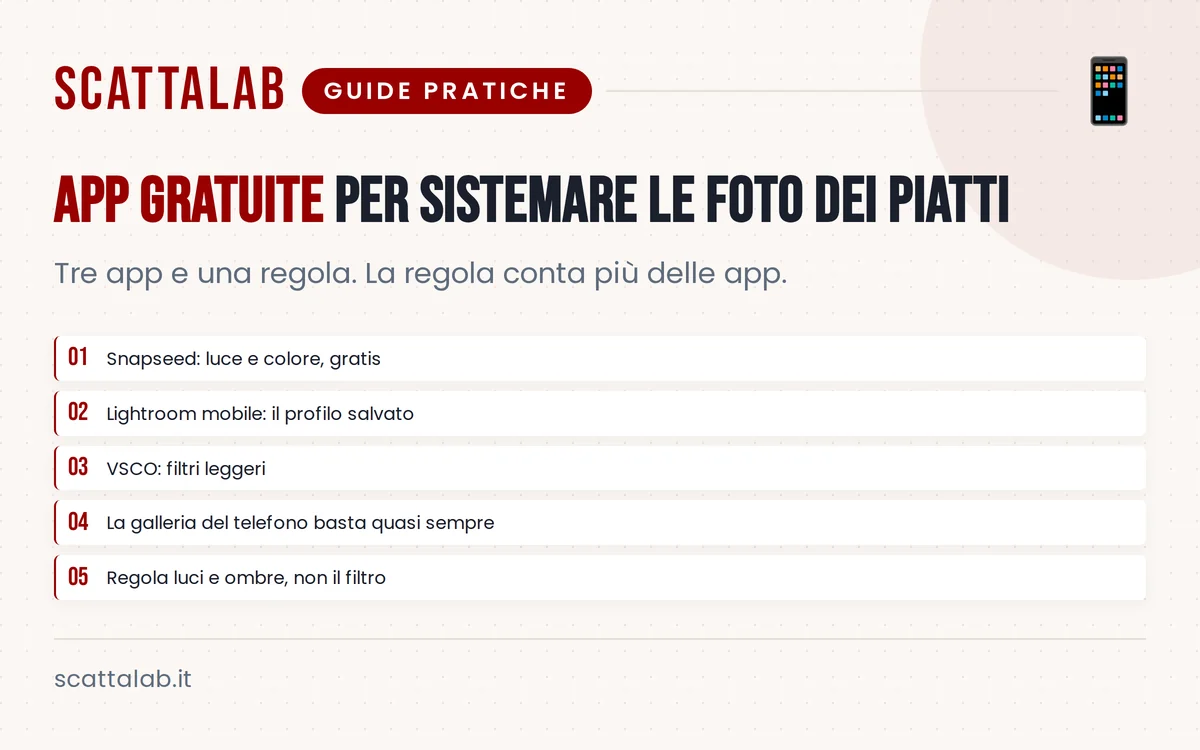
Snapseed per le correzioni veloci
Snapseed è una delle app più pratiche per chi vuole sistemare una foto senza abbonamenti e senza menu complicati. È utile soprattutto quando devi migliorare una foto già buona, non rifarla da zero. Apri l’immagine e usa la voce “Correggi immagine”.
Lavora su tre cursori, in quest’ordine: luminosità, atmosfera e saturazione. Alza la luminosità poco alla volta, di circa 10 punti. Se la foto sembra grigia, aumenta l’atmosfera tra 5 e 15. La saturazione va toccata con cautela: oltre 10 punti il basilico diventa verde fosforescente e il sugo sembra finto.
Usa poi “Ritaglia” e scegli il formato verticale 4:5 se pubblichi nel feed Instagram. Togli tavoli vuoti, posate fuori posto e angoli troppo scuri. Lascia però un po’ di contesto: un piatto ritagliato troppo vicino sembra piccolo e poco invitante.
Fai una sola modifica per volta e confronta con l’originale. In Snapseed puoi tenere premuto sull’immagine per vedere il prima e il dopo. Se il risultato non sembra più il piatto che porti al tavolo, torna indietro.
Lightroom Mobile se devi sistemare la luce
Lightroom Mobile ha funzioni gratuite sufficienti per correggere foto fatte in una sala con luce difficile. Serve un passaggio in più rispetto a Snapseed, ma è comoda quando le luci fanno diventare giallo tutto: pane, panna, piatti bianchi e tovaglioli.
Apri “Luce” e fai questa prova: alza le ombre di 15-25 punti se il lato del piatto è troppo scuro. Abbassa le alte luci di 10-20 punti se la finestra o il piatto bianco distraggono. Poi passa a “Colore” e modifica la temperatura di pochi punti verso il freddo se l’immagine è troppo gialla.
Non applicare filtri automatici a tutte le foto. Una carbonara e una tartare hanno colori diversi: trattarle allo stesso modo fa perdere credibilità. Salva invece una modifica riuscita e usala come riferimento visivo per i prossimi scatti fatti nella stessa zona del locale.
Se pubblichi con regolarità, tieni sul telefono una cartella chiamata “Pronte da postare”. Dentro metti solo le foto già ritagliate e corrette. Quando hai 10 minuti tra un servizio e l’altro, trovi materiale utilizzabile senza rovistare tra centinaia di immagini.
Canva per formato, scritte e menu del giorno
Canva non è l’app migliore per correggere la luce, ma è utile per preparare una foto da pubblicare. La versione gratuita basta per ritagliare, aggiungere una piccola scritta e creare una storia. Usala dopo Snapseed o Lightroom, non prima.
Per una storia scegli 1080 x 1920 pixel. Per un post verticale scegli 1080 x 1350. Carica la foto, lasciala grande e aggiungi testo solo se serve davvero: “Fuori menu oggi”, “Pranzo di lavoro” o il nome del piatto. Usa una sola riga e mettila in basso, lontano dal cibo.
Evita cornici, adesivi, tre font diversi e scritte sopra la portata. Il cliente deve capire in 2 secondi cosa stai mostrando. Se vuoi parlare di un ingrediente o di una promozione, scrivilo nella didascalia.
La parte difficile non è l’app: è farlo con continuità. Se preferisci delegare foto, testi e calendario dei post, guarda come funziona la prova gratuita di ScattaLab. Sul nostro blog trovi anche altre guide pratiche per gestire i social del locale senza perdere ore.
Gli errori che fanno sembrare il piatto finto
La tentazione è alzare tutto: colore, nitidezza, contrasto e luminosità. Il problema è che il cliente vede subito quando una foto è troppo lavorata. Se arriva al ristorante e trova un piatto molto diverso, la foto non ti aiuta.
- Non aumentare la saturazione oltre 10 punti se il piatto ha già colori vivi.
- Non usare la nitidezza su una foto sfocata: evidenzia solo rumore e difetti.
- Non schiarire troppo le ombre: il cibo perde profondità e volume.
- Non eliminare ogni imperfezione con strumenti automatici.
- Non pubblicare una foto modificata senza guardarla prima sullo schermo intero.
Prima di esportare, fai un controllo semplice: guarda la foto per 5 secondi e chiediti se riconosceresti quel piatto servito al tavolo. Se la risposta è no, riduci le modifiche. Una foto onesta, luminosa e ordinata vale più di un’immagine perfetta ma irreale.
In breve
- Fai 3 scatti del piatto e modifica soltanto il migliore.
- Con Snapseed correggi luminosità, atmosfera e ritaglio in circa 3 minuti.
- Con Lightroom Mobile sistema ombre, alte luci e dominanti gialle della sala.
- Usa Canva per adattare la foto a post e storie, senza riempirla di scritte.
- Fermati prima che il cibo sembri diverso da quello che servi davvero.
Domande frequenti
Qual è l’app più semplice se non ho mai modificato una foto?
Snapseed è una buona scelta per iniziare. Apri la foto, usa Correggi immagine, ritaglia e salva. Per le prime prove limita le modifiche a luminosità, atmosfera e saturazione.
Quanto tempo devo dedicare a una foto del piatto?
Se la foto di partenza è buona, bastano 2 o 3 minuti. Se dopo 5 minuti stai ancora correggendo, conviene scegliere un altro scatto o rifare la foto.
Posso usare sempre lo stesso filtro per tutti i piatti?
Meglio di no. Puoi mantenere una luminosità simile, ma ogni piatto reagisce in modo diverso. Un filtro fisso può rendere troppo arancione una pasta o troppo pallida una carne.
Una foto sfocata si può recuperare con un’app?
No, non davvero. Puoi aumentare un poco la nitidezza, ma una foto fuori fuoco resta fuori fuoco. È meglio rifare lo scatto tenendo il telefono fermo e toccando il piatto sullo schermo.
Devo mettere il prezzo del piatto dentro la foto?
Di solito no. Metti il prezzo nella didascalia, nel menu o in una storia dedicata. Sulla foto lascia spazio al piatto e usa una scritta solo quando comunica una cosa utile, come un fuori menu.
Foto pronte, senza perderci tempo
Se vuoi pubblicare piatti curati senza gestire app, testi e calendario da solo, ScattaLab può occuparsene per te.
Chiedi il primo post gratis