Dare accesso ai social a un collaboratore senza rischi
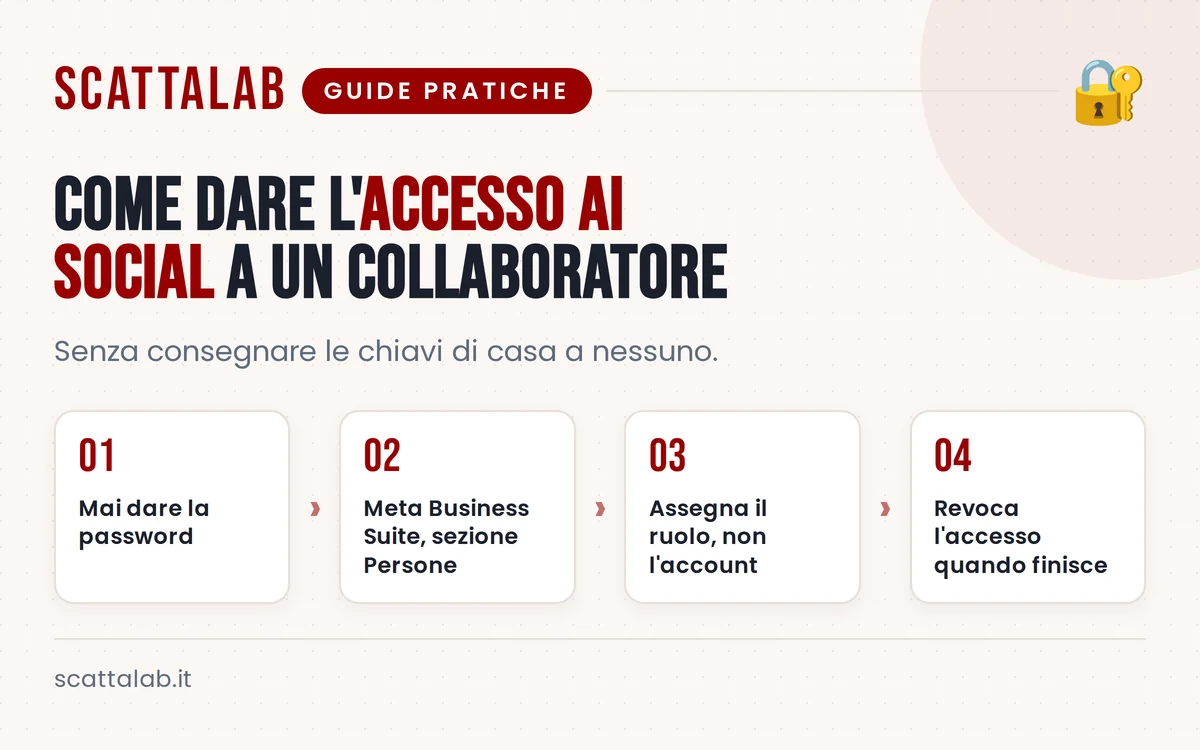
Se un cameriere, un socio o chi ti segue i contenuti deve lavorare sui profili del ristorante, non passargli la password su WhatsApp. Puoi dargli un accesso personale, con permessi precisi, e toglierlo quando serve. Ti evita messaggi persi, modifiche fatte per errore e la solita corsa a cambiare tutte le password.
Prima di invitare qualcuno, fai ordine
Prenditi 15 minuti e verifica chi ha già accesso ai profili. Spesso il proprietario usa un account personale, un ex dipendente conosce ancora la password e il profilo Facebook non è collegato correttamente alla pagina del locale. È meglio sistemare tutto prima di aggiungere una persona nuova.
- Scrivi su un foglio chi deve vedere i messaggi, chi deve pubblicare e chi deve poter fare inserzioni.
- Controlla che email e numero di telefono di recupero siano quelli del titolare o di un socio fidato.
- Attiva la verifica in due passaggi su Instagram, Facebook, TikTok e Google.
- Usa una password diversa per ogni piattaforma e conservala in un gestore password, non nelle note del telefono.
La verifica in due passaggi richiede un codice oltre alla password. Fallo subito: bastano 5 minuti per profilo. Se un telefono viene perso o un vecchio collaboratore prova a entrare, hai una barriera in più.
Scegli il permesso più basso che basta
Non tutti devono avere le chiavi di casa. Chi risponde ai messaggi non deve poter cambiare l’email del profilo. Chi prepara i post non deve per forza gestire i pagamenti delle campagne. Parti dal permesso minimo e alzalo solo dopo, se serve davvero.
Per esempio, a un collaboratore che fotografa i piatti puoi far preparare foto e bozze. A chi segue la sala puoi far leggere e rispondere alle recensioni. L’accesso completo va tenuto per una o due persone al massimo: titolare e, se c’è, socio operativo.
Su Meta la differenza conta: chi ha il controllo completo può aggiungere persone, cambiare impostazioni e perfino rimuovere altri amministratori. Non assegnarlo per comodità a chi deve soltanto pubblicare due volte a settimana.
Come invitare su Instagram e Facebook
Instagram e Facebook si gestiscono bene da Meta Business Suite. Dal computer, entra nella Suite con l’account del titolare, apri le impostazioni e cerca la sezione persone o accesso alla pagina. Inserisci l’email del collaboratore e scegli i permessi prima di inviare l’invito.
Chiedi alla persona di accettare l’invito dal proprio account Facebook: non crearne uno condiviso dal ristorante. Un accesso nominativo ti fa capire chi ha pubblicato, chi ha risposto a un messaggio e chi va rimosso alla fine della collaborazione.
Fai un test di 3 minuti appena accetta. Chiedigli di aprire la pagina, vedere i messaggi e preparare una bozza senza pubblicarla. Se riesce a fare il suo lavoro, fermati lì. Non aggiungere altri permessi “nel dubbio”.
Se preferisci delegare i contenuti senza gestire inviti e calendari, puoi vedere come lavora ScattaLab dalla pagina prezzi. L’accesso resta del ristorante e sai sempre chi sta facendo cosa.
Non dimenticare TikTok e la scheda Google
Anche qui vale la stessa regola: niente password condivise. Su TikTok, se usi un account business, verifica nelle impostazioni se puoi gestire ruoli e autorizzazioni dal Business Center. Se la funzione non è disponibile sul tuo account, limita l’uso a una persona fidata e cambia la password appena la collaborazione finisce.
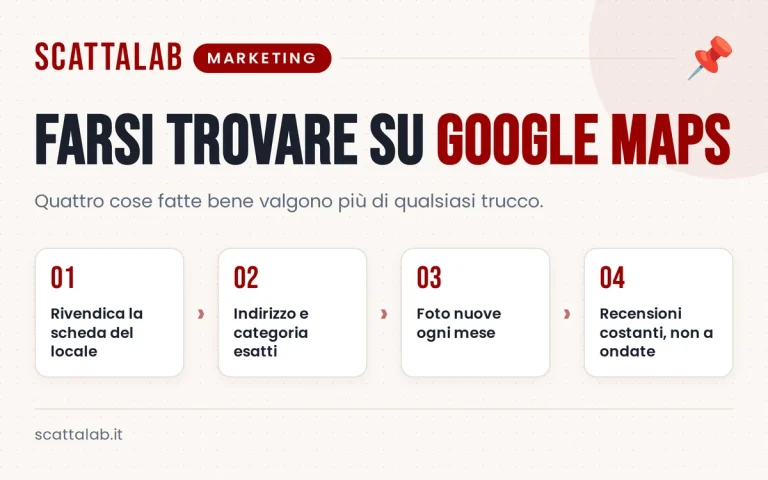
Per la scheda Google del ristorante, quella che mostra orari, foto e recensioni su Maps, entra nel Profilo dell’attività e apri le impostazioni delle persone e dell’accesso. Invita il collaboratore con la sua email Google. Nella maggior parte dei casi il ruolo di gestore è sufficiente: può rispondere alle recensioni e aggiornare informazioni, senza essere proprietario principale.
Controlla gli orari una volta ogni lunedì mattina. Bastano 10 minuti per verificare servizio del pranzo, chiusure eccezionali e festività. Un orario sbagliato su Google fa arrivare clienti davanti alla porta chiusa, anche se i post sono fatti bene.
Metti per iscritto cosa può fare
L’accesso tecnico non basta. Manda un messaggio semplice al collaboratore prima del primo turno. Deve sapere cosa pubblicare, a che ora e quando chiederti conferma. Non serve un manuale di 30 pagine: una lista di 6 righe è già utile.
- Pubblica solo foto e video approvati dal titolare.
- Per sconti, eventi e modifiche al menu chiedi conferma prima di andare online.
- Rispondi ai messaggi entro le 12:00 e le 18:00, oppure avvisa se non puoi farlo.
- Non discutere con recensioni o commenti: rispondi con educazione e segnala i casi difficili.
- Non cancellare post, messaggi o recensioni senza avvisare.
- Se arriva un codice di accesso o una richiesta strana, chiama il titolare prima di fare altro.
Fissa poi un controllo ogni 30 giorni. Apri l’elenco degli accessi e verifica che ci siano soltanto persone attive. È un gesto piccolo, ma evita che un ex collaboratore mantenga permessi per mesi.
Per altri controlli pratici su foto, recensioni e contenuti, trovi altre guide nel blog di ScattaLab.
Quando la collaborazione finisce, rimuovi subito l’accesso
Non aspettare fine mese. Se una persona smette di lavorare con te, rimuovila lo stesso giorno, idealmente entro 30 minuti dall’ultimo turno. Entra in Meta Business Suite, TikTok Business Center e Profilo dell’attività Google, quindi elimina il suo utente dall’elenco.
Se in passato avevi condiviso una password, cambiala subito e chiudi le sessioni aperte su tutti i dispositivi. Controlla anche le app collegate, come strumenti per programmare post o rispondere ai messaggi. Rimuovere un accesso non cancella i contenuti: elimina soltanto la possibilità di entrare e modificare il profilo.
In breve
- Non condividere password: invita ogni persona con il suo account.
- Tieni il controllo completo per una o due persone, non di più.
- Attiva la verifica in due passaggi su ogni profilo.
- Fai un test appena il collaboratore accetta l’invito.
- Scrivi 6 regole operative prima della prima pubblicazione.
- Controlla gli accessi ogni 30 giorni e rimuovi chi smette subito.
Domande frequenti
Posso dare a un cameriere l’accesso solo ai messaggi di Instagram?
Puoi assegnare accessi limitati attraverso Meta Business Suite, in base alle funzioni disponibili sul profilo. Prima di confermare, fai un test: il cameriere deve poter leggere e rispondere ai messaggi, ma non modificare email, password o persone autorizzate.
È un problema se usiamo tutti lo stesso account Instagram?
Sì, perché non sai chi ha fatto una modifica e devi cambiare password ogni volta che qualcuno lascia il locale. Usa l’account del ristorante solo per il titolare e invita gli altri con accessi personali quando la piattaforma lo consente.
Come faccio a togliere l’accesso a un ex dipendente?
Apri le impostazioni degli accessi su Meta, Google e TikTok, trova il suo nome e rimuovilo. Se conosceva una password condivisa, cambiala subito e termina le sessioni aperte dagli altri dispositivi.
Chi deve essere proprietario della scheda Google del ristorante?
Il proprietario principale dovrebbe essere il titolare del locale o un socio stabile, con un’email che controlla personalmente. Chi aggiorna orari, foto e recensioni può essere aggiunto come gestore.
Devo dare il controllo completo a chi mi prepara i post?
No, se deve solo preparare o pubblicare contenuti. Il controllo completo permette anche di gestire persone e impostazioni importanti. Concedilo soltanto se quella persona deve davvero amministrare tutto il profilo.
Social gestiti senza passaggi confusi
Ti aiutiamo a pubblicare contenuti per il tuo ristorante, con accessi chiari e senza dover rincorrere password o bozze.
Chiedi il primo post gratis